
دنیای بازیهای آنلاین به سرعت در حال گسترش است و پلیاستیشن به عنوان یکی از محبوبترین کنسولهای بازی، میلیونها کاربر در سراسر دنیا دارد. اما تجربهی آنلاین همیشه بدون مشکل نیست. بسیاری از گیمرها هنگام اتصال به سرورهای بازی یا دانلود محتوای دیجیتال با مشکلاتی مثل سرعت پایین اینترنت، پینگ بالا، یا حتی محدودیتهای منطقهای مواجه میشوند.
خرید گیفت کارت پلی استیشن (PSN)
بعد از اتصال به پلی استیشن نتورک برای خرید بازی، DLC و شارژ کیف پول اکانت به گیفت کارت پلی استیشن نیاز خواهید داشت.
در چنین شرایطی، یکی از راهکارهای مؤثر استفاده از ست کردن پروکسی برای پلیاستیشن است. پروکسی به شما این امکان را میدهد که ترافیک اینترنت کنسول خود را از طریق یک سرور واسطه عبور دهید. این موضوع میتواند در بسیاری از موارد باعث بهبود سرعت دانلود، کاهش لگ در بازیهای آنلاین، و حتی دسترسی به محتواهایی شود که در کشور شما محدود هستند.
به همین دلیل، بسیاری از گیمرها به دنبال یادگیری نحوهی ست کردن پروکسی برای پلیاستیشن در کنسولهای PS4 و PS5 هستند. در این مقاله با جزئیات کامل و بهصورت قدمبهقدم این موضوع را بررسی میکنیم.
اگر قصد خرید بازی، شارژ کیف پول یا اشتراک پلی استیشن را دارید، میتوانید از گیفت کارت پلی استیشن (PSN) استفاده کنید.
بعد از تنظیم پروکسی، برای خرید بازی چه کاری باید انجام دهیم؟
بعد از اتصال موفق به PSN، برای خرید بازی، DLC یا شارژ کیف پول پلیاستیشن معمولاً به گیفت کارت PSN یا اشتراک PlayStation Plus نیاز خواهید داشت. کاربران ایرانی معمولاً به دلیل محدودیتهای پرداخت، از گیفت کارت استفاده میکنند.
پروکسی چیست و چه تفاوتی با VPN دارد؟
برای شروع، باید بدانیم پروکسی دقیقاً چیست. پروکسی در واقع یک سرور واسطه است که بین دستگاه شما (اینجا کنسول پلیاستیشن) و اینترنت قرار میگیرد. وقتی شما پروکسی را روی پلیاستیشن تنظیم میکنید، تمام درخواستهای اینترنتی ابتدا به سرور پروکسی میرود و سپس از آنجا به مقصد نهایی ارسال میشود.
تفاوت پروکسی و VPN
اگرچه پروکسی و VPN شباهتهایی دارند، اما کاملاً یکسان نیستند:
- پروکسی: فقط دادههای مشخصی مثل مرور وب یا اتصال بازیها را عبور میدهد. معمولاً سبکتر است و سرعت بیشتری دارد.
- VPN: تمام دادههای اینترنتی شما را رمزگذاری کرده و از یک تونل امن عبور میدهد. امنیت بیشتری دارد اما گاهی سرعت اینترنت را کاهش میدهد.
در نتیجه، ست کردن پروکسی برای پلیاستیشن بیشتر برای افزایش سرعت دانلود، کاهش پینگ، و رفع برخی محدودیتهای ساده استفاده میشود. اگر به امنیت بیشتر نیاز دارید، VPN انتخاب بهتری است.
مزایا و کاربردهای ست کردن پروکسی برای پلیاستیشن
ممکن است این سؤال برای شما پیش بیاید که چرا باید پروکسی را روی پلیاستیشن تنظیم کنیم؟ مزایا و کاربردهای این روش متعدد است و بسته به نیاز هر کاربر میتواند متفاوت باشد.
مزایا
- کاهش پینگ در بازیهای آنلاین: با اتصال از طریق سرور نزدیکتر به سرور بازی، تأخیر (Latency) کمتر خواهد شد.
- افزایش سرعت دانلود و آپدیت بازیها: بسیاری از کاربران گزارش کردهاند که استفاده از پروکسی باعث افزایش سرعت دانلود در PSN میشود.
- دسترسی به محتوای محدود شده: برخی بازیها یا سرویسها در بعضی کشورها در دسترس نیستند؛ با پروکسی میتوان به آنها دسترسی داشت.
- مدیریت مصرف اینترنت: برخی نرمافزارهای پروکسی امکان کنترل پهنای باند را فراهم میکنند.
کاربردها
- اجرای بازیهای آنلاین بدون لگ.
- دانلود سریعتر بازیها و آپدیتها.
- رفع محدودیتهای جغرافیایی در پلیاستیشن استور.
- اتصال امنتر به اینترنت در محیطهای عمومی.
مراحل قدم به قدم ست کردن پروکسی برای پلیاستیشن PS4
اکنون وارد بخش اصلی مقاله میشویم. در این قسمت، بهصورت دقیق مراحل ست کردن پروکسی برای پلیاستیشن PS4 را بررسی میکنیم.
مراحل تنظیم پروکسی در PS4:
- آمادهسازی سرور پروکسی:
ابتدا باید یک نرمافزار پروکسی روی کامپیوتر خود نصب کنید (مثل CCProxy یا Proxifier). سپس مطمئن شوید کامپیوتر و PS4 روی یک شبکه اینترنتی مشترک هستند. - یافتن آدرس IP و پورت پروکسی:
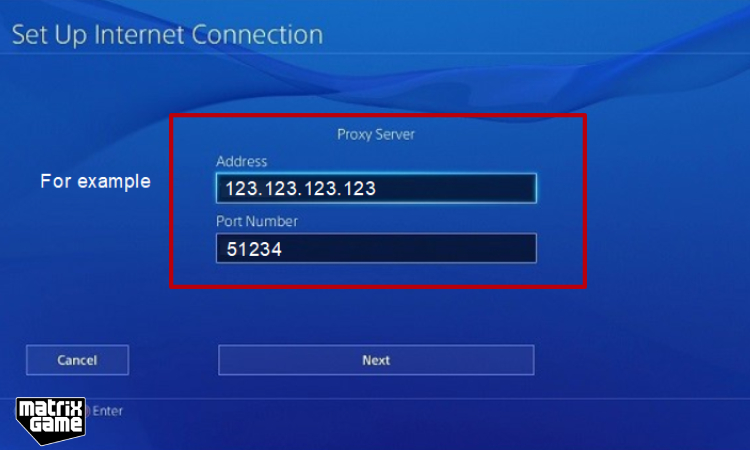
بعد از نصب، نرمافزار پروکسی به شما یک IP و پورت (مثلاً 192.168.1.10:8080) میدهد. این اطلاعات را یادداشت کنید. - رفتن به تنظیمات PS4:
- وارد بخش Settings شوید.
- گزینه Network را انتخاب کنید.
- روی Set Up Internet Connection کلیک کنید.
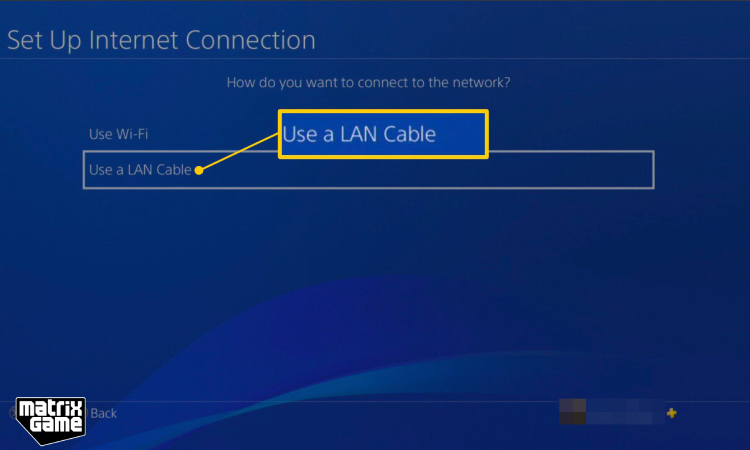
- انتخاب نوع اتصال:
بسته به اینکه از Wi-Fi یا کابل LAN استفاده میکنید، یکی را انتخاب کنید. - انتخاب حالت Custom:
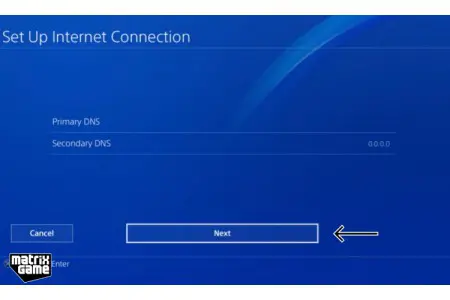
در بخش تنظیمات شبکه، گزینه Custom را انتخاب کنید تا بتوانید تنظیمات دلخواه وارد کنید. - تنظیمات IP Address و DNS:
این بخش را روی Automatic یا Default بگذارید. - بخش Proxy Server:
اینجا گزینه Use را انتخاب کنید. سپس آدرس IP و پورت پروکسی را که یادداشت کرده بودید، وارد کنید. - ذخیره و تست اتصال:
در پایان، تست اتصال (Test Internet Connection) را انجام دهید. اگر همه چیز درست باشد، اتصال برقرار خواهد شد.
بعد از ساخت اکانت PSN چه چیزی لازم داریم؟
برای خرید بازی از PlayStation Store باید کیف پول اکانت خود را شارژ کنید. سادهترین روش برای کاربران ایرانی استفاده از گیفت کارت PSN است.
مراحل قدم به قدم ست کردن پروکسی برای پلیاستیشن PS5
فرآیند در کنسول PS5 مشابه PS4 است، اما رابط کاربری کمی متفاوت طراحی شده است.
مراحل تنظیم پروکسی در PS5:
- وارد منوی Settings شوید.
- به بخش Network بروید.
- گزینه Settings → Set Up Internet Connection را انتخاب کنید.
- شبکهی اینترنتی خود را انتخاب کرده و گزینه Advanced Settings را بزنید.
- در بخش Proxy Server گزینه Use را انتخاب کنید.
- آدرس IP و پورت پروکسی را وارد کنید.
- تنظیمات را ذخیره کرده و اتصال را تست کنید.
اگر همه مراحل درست انجام شود، PS5 شما از طریق پروکسی به اینترنت متصل خواهد شد و میتوانید تغییرات سرعت یا پینگ را مشاهده کنید.
نکات مهم و خطاهای رایج هنگام ست کردن پروکسی
اگرچه تنظیم پروکسی ساده به نظر میرسد، اما در عمل برخی کاربران با مشکلاتی مواجه میشوند. در این بخش نکات کلیدی و خطاهای رایج را بررسی میکنیم.
نکات مهم
- مطمئن شوید که کامپیوتر و کنسول روی یک شبکه باشند.
- پروکسی انتخابی باید پایدار و نزدیک به موقعیت جغرافیایی شما باشد.
- هنگام وارد کردن IP یا پورت دقت کنید هیچ کاراکتر اضافهای وارد نشود.
- همیشه پس از ست کردن پروکسی تست اتصال بگیرید.
خطاهای رایج
- خطای Connection Failed: نشاندهندهی اشتباه بودن IP یا پورت است.
- سرعت پایین اینترنت: به دلیل کیفیت پایین سرور پروکسی.
- قطع شدن اتصال وسط بازی: پروکسی پایدار نیست یا سرور شلوغ شده است.
مزایا و معایب استفاده از پروکسی در کنسول پلیاستیشن
استفاده از پروکسی همیشه هم مزیت ندارد. همانطور که نقاط قوت زیادی دارد، باید از محدودیتهای آن نیز آگاه باشید.
| مزایا | معایب |
|---|---|
| بهبود سرعت دانلود | امنیت پایینتر نسبت به VPN |
| کاهش پینگ در برخی بازیها | احتمال افت سرعت در صورت استفاده از سرورهای شلوغ |
| امکان دسترسی به محتوای محدود شده | نیاز به تنظیمات دستی و پیچیدگی بیشتر برای کاربران مبتدی |
امنیت و حفظ حریم خصوصی در استفاده از پروکسی
استفاده از پروکسی میتواند تا حد زیادی به حفظ حریم خصوصی آنلاین کمک کند، اما برای اینکه واقعاً امن باشد، نکات کلیدی زیر را مد نظر قرار دهید: همیشه از پروکسیهای معتبر و قابل اعتماد استفاده کنید که لاگها را نگه ندارند یا حداقل برای مدت محدودی نگه دارند، زیرا دسترسی به لاگها میتواند اطلاعات شخصی شما را افشا کند.
از پروکسیهای رایگان و غیرمطمئن که ممکن است ترافیک شما را مانیتور کنند پرهیز کنید و در صورت امکان به سرویسهای VPN با سیاست حفظ حریم خصوصی روشن رجوع کنید. مطمئن شوید که ارتباط شما با وبسایتها از طریق پروتکل امن HTTPS برقرار میشود تا دادههای حساس مانند رمز عبور و اطلاعات پرداخت رمزشده باقی بمانند. از دخیرهسازی و بهخاطر سپردن اطلاعات ورود یا کدهای دسترسی روی دستگاههای مشترک خودداری کنید و در سطح مرورگر از افزونهها و تنظیمات امنیتی مناسبی استفاده کنید.
همچنین مراقب حملات رایج مانند DNS leaks باشید؛ گاهی پروکسی میتواند باعث افشای آدرس DNS شما شود، بنابراین از تنظیمات DNS امن و گزینههای جلوگیری از نشت DNS استفاده کنید. بهروز بودن نرمافزارهای پروکسی، سیستمعامل و مرورگر نیز نقش مهمی در جلوگیری از نقصهای امنیتی دارد. در نهایت، از اشتراکگذاری غیرمجاز یا استفاده از پروکسی برای نشاط جرم حریم خصوصی دیگران پرهیز کنید و همواره با آگاهی از محدودیتها و قوانین محلی رفتار کنید.
سخن پایانی
در این مقاله بهطور کامل دربارهی ست کردن پروکسی برای پلیاستیشن در کنسولهای PS4 و PS5 صحبت کردیم. همانطور که دیدید، پروکسی ابزاری قدرتمند برای بهبود سرعت، کاهش پینگ و رفع محدودیتهای جغرافیایی است. با این حال، نباید فراموش کرد که کیفیت و پایداری سرور پروکسی اهمیت زیادی دارد و استفاده از پروکسیهای ضعیف میتواند نتیجهی معکوس بدهد.
اگر گیمر حرفهای هستید و به دنبال تجربهی بهتر در بازیهای آنلاین میباشید، یادگیری و استفاده از پروکسی میتواند تفاوت چشمگیری ایجاد کند. کافی است مراحل گفتهشده را با دقت اجرا کنید تا تجربهای روانتر و سریعتر در بازیها داشته باشید.
مطالب مرتبط
سوالات متداول
- آیا ست کردن پروکسی برای پلیاستیشن امن است؟
بله، اما امنیت آن به اندازهی VPN بالا نیست. اگر فقط برای بهبود سرعت یا کاهش پینگ استفاده میکنید، مشکلی ندارد. - آیا پروکسی رایگان برای پلیاستیشن مناسب است؟
پروکسیهای رایگان معمولاً پایدار نیستند و سرعت کمی دارند. توصیه میشود از پروکسیهای معتبر یا سرورهای شخصی استفاده کنید. - آیا پروکسی باعث کاهش پینگ در همه بازیها میشود؟
خیر. تأثیر پروکسی بستگی به موقعیت سرور بازی و کیفیت پروکسی دارد. در برخی موارد کاهش پینگ چشمگیر است، در برخی موارد تغییر محسوسی ایجاد نمیشود.

















این فرم با reCAPTCHA گوگل محافظت میشود؛ ارسالِ دیدگاه یعنی پذیرشِ حریمِ خصوصی و قوانینِ گوگل.